Showing posts with label Tips And Trick. Show all posts

Wednesday, April 2, 2014

2 Cara untuk Mempercepat Koneksi Wi-Fi

Siang Broo .....

Untuk tips internet kali ini saya  akan menshare bagaimana cara mempercepat koneksi Wifi  tanpa software dan mengguanakn software , kadang kala disaat kita sedang browsing menggunakan jaringan wifi kadang"  koneksinya lambat dan tidak sesuai yang diharapkan disebabkan karena pengguna yang mengakses jaringan wifi tersebut tidak hanya 1 orang saja. :D

Nah, berikut ini trik Cara Mempercepat Koneksi Internet Wifi : 

1. Lewat Cmd 

Tau kan CMD , cara masuk cmd > start > run > ketik "cmd" ( gak pakek tanda petik )
  
kalau sudah masuk ke cmd

  • ketik ipconfig/all 
  • cari DNS server wifi kamu ( lihat gambar ) 


  •   kalau sudah tau DNS server kamu misal 8.8.8.8 > ketik perintah di cmd " ping
    -l 500 8.8.8.8 -t " ( tanpa tanda petik )
  • Tekan Enter > Selesai Koneksi Wi-fi kamu pun akan lebih cepat :D 

2. Cara Meningkatkan konesi Wifi dengan Software :

Lihat Tutorial Nya

Cara Mempercepat Koneksi Wifi Dengan Software 

Semoga Postingan Kali ini Bermamfaat :D


Tuesday, March 18, 2014

Cara Menjadikan Ponsel Android Sebagai Wi-Fi Hotspot

    Sore .....  :)

Pada kesempatan ini saya akan posting tentang bagaimana cara menjadikan ponsel android kamu menjadi wifi hotspot

Dengan cara ini kamu  bisa membagikan koneksi internet hanya melalui HP / Tablet Android anda. Tentu syaratnya adalah SmartPhone / Tablet Android anda juga memiliki paket layanan data (paket pulsa internet), dan sebaiknya paket datanya unlimited, karena jika layanan data anda dengan menggunakan kuota, maka kuotanya akan cepat habis tersedot oleh pengguna koneksi internet dari jaringan hotspot wifi anda. :D 

Metode ini berlaku untuk handphone / Tablet Android yang menggunakan sistem operasi Android 2.2 keatas. Untuk Android 2.1  ke bawa kemungkinan sih gak bisa

Ok langusng ke Langkah " nya :

Cara setting / mengaktifkan :
  • Masuk ke menu "Settings" (pengaturan) 
  • Klik "Wireless & Network"
  • Klik "Tethering & Portable Hotspot"
  • Beri tanda centang pada menu "Portable Wi-Fi HotSpot" atau pada beberapa tipe handphone Android   lain, tulisannya adalah "Mobile AP".
  • kamu dapat mensetting security dengan memberikan password untuk setiap user yang ingin terhubung dengan Wi-fi Hotspot anda dengan memilik menu "Configure Wi-fi hotspot" atau pada beberapa type Smartphone lain menunya adalah "Portable Wi-fi hotspot setting".
  • Pada menu "Network SSID" (Network Name) secara default telah diberikan dari pabrik, namun kamu  dapat menggantinya sesuai dengan keinginan nama hotspot anda. Silahkan diganti jika diperlukan.
  • Kemudian pada menu dibawahnya yaitu Security, silahkan anda pilih "WPA2 PSK" jika anda ingin memakai pengamanan dengan menggunakan password, Tapi jika anda ingin membolehkan siapa saja bisa terhubung dengan hotspot anda tanpa harus memasukkan password silahkan pilih "Open".
  • Untuk mode security dengan "WPA2 PSK" silahkan anda buat password minimal 6 character (password tersebut akan dipakai jika orang lain ingin terhubung dengan hotspot wi-fi anda).
  • Proses setting Menjadikan HP / Tablet Android Sebagai Wifi Hotspot telah selesai.
  • Kalau Untuk menon-aktifkan hotspot wifi , kamu  cukup dengan menghilangkan tanda centang pada menu  "Portable Wi-Fi HotSpot" seperti pada panduan nomor 4 tadi.


Semoga Postingan kali ini bermanfaat ^_^

Friday, March 14, 2014

Cara Bobol Jaringan Wi-Fi dengan Wireshark

  Sore Sob ... :D

     Pengen internetan gratis pake wi-fi , tapi kok ada password untuk menghubungkan ke jaringan wi-fi nya . kalau mau password wifi nya  kamu harus beli minum / makanan biar dikasih tu password wifi nya  .
gak papa kalo punya duit untuk beli tuh makanan

kalau bokek gimana ? :D

ok , pada sore ini saya akan share cara membobol password wifi menggunakan software yang bernama       " Wireshark " 

ok langsung ke cara / langkah" nya :

 Download Program wireshark nya dulu

Wireshark 

1. Jalankan Program Wireshark kamu
2. Tekan Ctrl + K pada keyboard atau Klik Capture lalu Option 
3. Pilih Ethernet card yang kamu gunakan (Pastikan kamu mencentak capture Packet in promisous mode) 
4.Klik start
5.Apabilakamu udah yakin ada password yang terjaring maka anda bisa mengklik tombol stop
6. Untuk menganalisis datanya klik kanan pada data yang akan di analisis lalu pilih Follow TCP stream. Untuk cara menganalisis datanya aku nggak akan menjelaskannya karena aku  juga tidak bisa. :D
7. Selesai !

 Kamu pun Bisa internetan gratis sepuasnya dan tanpa harus beli makanan / minuman tentunya :D


Semoga Postingan Kali ini bermanfaat ^_^

Sunday, March 2, 2014

Melihat Aktivitas Komputer Orang Lain Dengan Advanced IP Scanner

  kali ini saku  akan membahas bagaimana caranya Melihat Aktivitas Komputer Orang Lain Dengan Advanced IP Scanner . Bagaimana caranya ?. Langsung ke cara Melihat Aktivitas Komputer Orang Lain Dengan Advanced IP Scanner check ,check ,check

Melihat Aktivitas dan Scanning IP Jaringan Menggunakan Advance IP Scanner Image

Tools / utility hasil buah tangan kru Radmin ini sangatlah mudah digunakan, mulai dari instalasi sampai penggunaannya.  Banyak sekali fitur-fitur yang disediakan oleh Advance IP Scanner ini, antara lain adalah:
JIKA BELUM PUNYA  

DOWNLOAD DISINI

   -Fast Network Scanning
Melihat Aktivitas dan Scanning IP Jaringan Menggunakan Advance IP Scanner Image

Dengan IP Scanner, Anda dapat memindai ratusan alamat IP secara simultan pada kecepatan tinggi. Perangkat lunak ini mendukung pemindaian HTTP, HTTPS, FTP dan shared folder. Memindai jaringan Anda untuk mendapatkan informasi detail tentang semua perangkat yang terhubung termasuk nama komputer dan MAC address-nya.

    -Integration with Radmin remote access software
Melihat Aktivitas dan Scanning IP Jaringan Menggunakan Advance IP Scanner Image

IP Scanner dan Radmin sangat terintegrasi. IP Scanner memungkinkan Anda memindai jaringan, menemukan semua computer yang menjalankan Radmin Server, dan terhubung ke salah satu dari mereka dengan hanya satu klik. Dengan Radmin, Anda dapat mengakses PC dengan Kontrol Penuh, Transfer File, dan mode Telnet.

   -Remote PC Shutdown
Melihat Aktivitas dan Scanning IP Jaringan Menggunakan Advance IP Scanner Image

Fitur ini mampu untuk men-shut down PC sistem operasi Windows yang terhubung di jaringan. Anda dapat menggunakan hak akses default atau menentukan login dan password untuk shutdown. Fitur ini sangat berguna untuk temen" yang suka Jail :D ( Ada Syarat nya sama dengan cara shutdown lewat CMD  kalau belum tau DISINI )


Semoga Bermanfaat ^_^


Cara Shutdown komputer orang lain tanpa software

  Pada Kesempata malam hari ini aku akan posting tentang " cara shutdown komputer orang lain tanpa software"

emang sih agak jail , tapi buat iseng ' aja gitu :D

Ok Sebelum ke langkah " nya ada syarat nya :

Kalau menggunakan kabel LAN kabel Lan harus Cross Over ( kalau stright gak bisa )
Kalau pakai wi-fi langsung aja


ok, lanjut ke langkah" nya  :

1. Masuk ke Start > Run > CMD
2. ketik "shutdown -i" ( gak pakai tanda petik )
3. akan muncul remote shutdown dialog
4. klik add ( dengan cara mengetahui IP komputer target )
5. cara mengetahui , CMD > net view > pilih nama komputer target dengan cara ketik "ping "
Misal " ping SERVER " enter.  Contoh IP : 192.168.1.2

6. masukan ip target ke Dialog Add tadi
7. Atur sesuka hati kamu komputer target mau diapain mau di shutdown , restart dll
8. Option " other ( planned )
9. kirim pesan sesuka kamu misal : " komputer kamu dimatikan karena kamu tidak membayar listrik " :D
10. selesai !

Target akan kebingungan nantinya " loh kok tiba" mati sendiri ni komputer "

kita tinggal tertawa terbahak" melihat target kebingungan

Ok, lakukan cara ini dengan bijak bro / buat isengin temen juga boleh :D


Semoga Postingan kali ini bermanfaat :D


Thursday, February 27, 2014

Cara mempercepat koneksi warnet via CMD

 Pada siang hari ini saya akan posting " cara mempercepat koneksi internet lewat CMD"

Cara ini sangat dibutuhkan kalau ada bandwith , sekalian isengin tuh yang maen warnet biar lemot  :D

Ok ini langkah" nya :

1. Buka Start > Run > ketik CMD
2. Keik gpedit.msc > enter
3. Masuk Ke  Administrative Template ( Computer Configuration )
4. Masuk ke Network > Qos Packet Scheduler >
5. Pilih Limit Reservable Bandwith > klik 2x
6. Pilih Enable
7. Dan atur persen bandwith sesuka kamu
8. selesai !

Koneksi Pc wanet yang kamu tempati akan cepat untuk download atau lain"
Tapi komputer lainya akan lemot Broo :D

Semoga Postingan kali ini bermanfaat ^_^

Thursday, February 20, 2014

Cara Instal Windows 7 Menggunakan Flashdisk

 Kali ini saya akan posting tentang cara instal win7 menggunakan flashdisk . Ini cara bagi yang punya notebook yang sistem operasinya rusak, hang /lain"

Ok langsung ke Langkah" nya :

Persiapan yang diperlukan Mentransfer Windows ke Flashdisk hanya 3, yaitu:

1. Flashdisk minimal 4 Gb untuk Windows 7 dan 2 Gb untuk Windows XP.

2. Sumber Windows 7 / XP (bisa dari DVD atau dari Hard Disk).

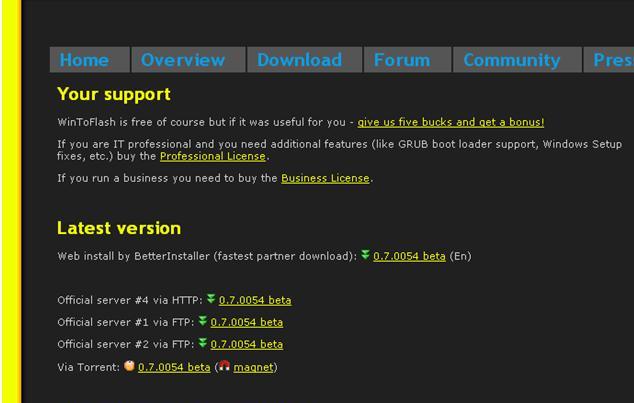
3. Software (Wintoflash) untuk Mentransfer CD Windows XP atau DVD Windows 7 ke Flashdisk. Download Software Program Wintoflash pada langkah no.1 di bawah.


Langkah-langkah Mentransfer Windows installer ke Flashdisk

1. Download Software Wintoflash

Disini /http://www.4shared.com/get/JWLVENsb/wintf_070054_beta.html
Software wintoflash


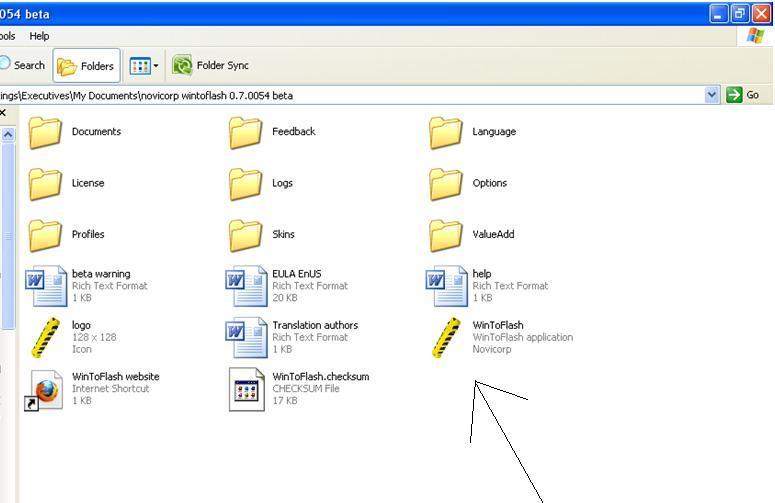
2. Setelah selesai Download, Kemudian klik kanan Extract menggunakan Winrar dan Jalankan Wintoflash.

Extract wintoflash

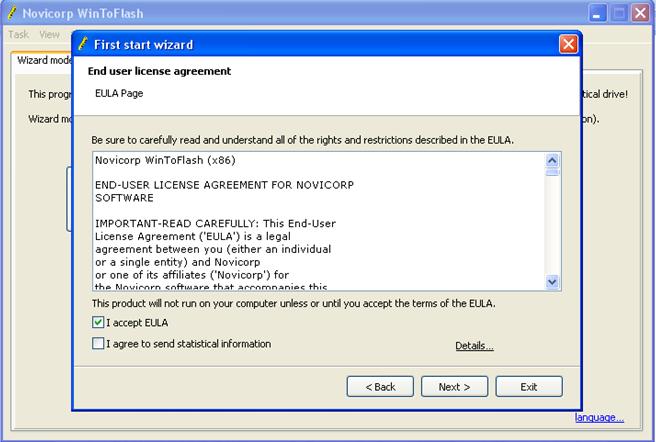
3. Saat Pertama kali dijalankan, Ada konfirmasi Persetujuan, (I Accept) kemudian Next- Next sampai Muncul Tampilan Windows Setup Transfer Wizard.

Persetujuan menggunakan wintoflash

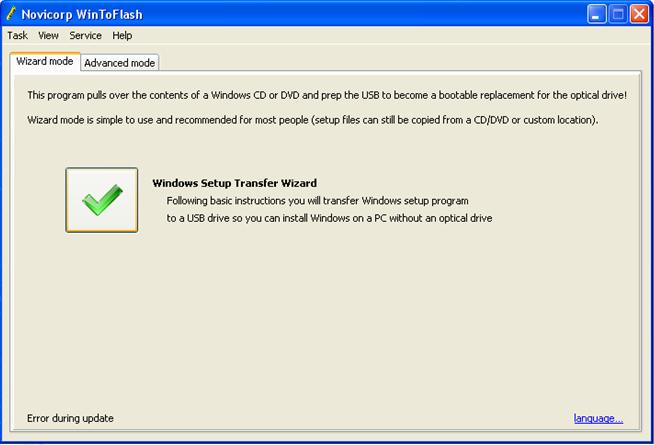
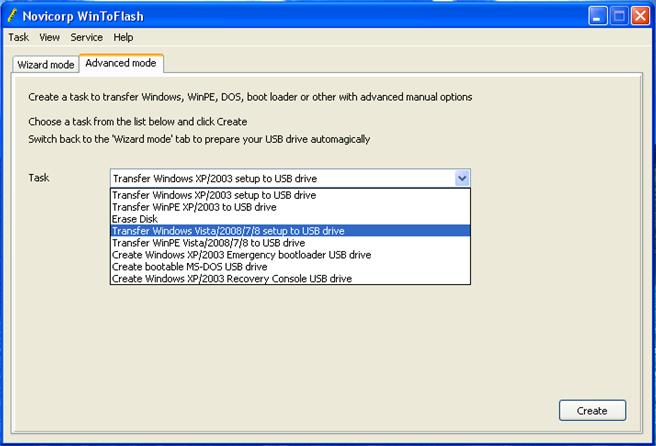
4. Windows Setup Transfer Wizard, Pilih Tab Advanced Mode, Kemudian untuk Windows 7 Pilih Transfer Windows Vista/2008/7/8 setup to USB drive, Kemudian klik Create. (Untuk Windows XP Pilih Transfer Windows XP/2003 setup to USB drive).

windows transfer wizard
Cara Install Windows 7 Dari Flash Disk Menggunakan Wintoflash


Pilihan transfer windows

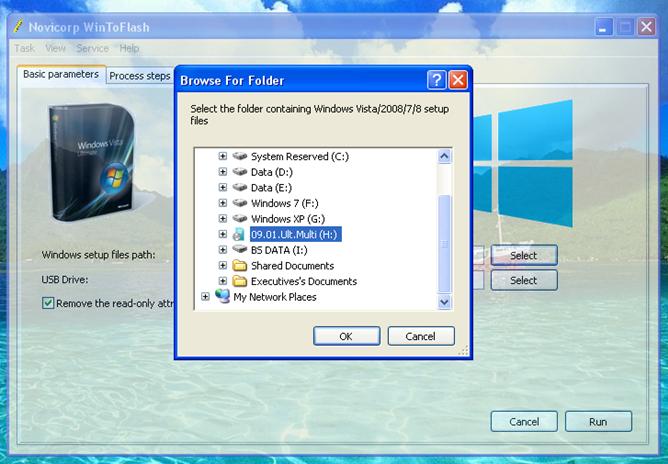
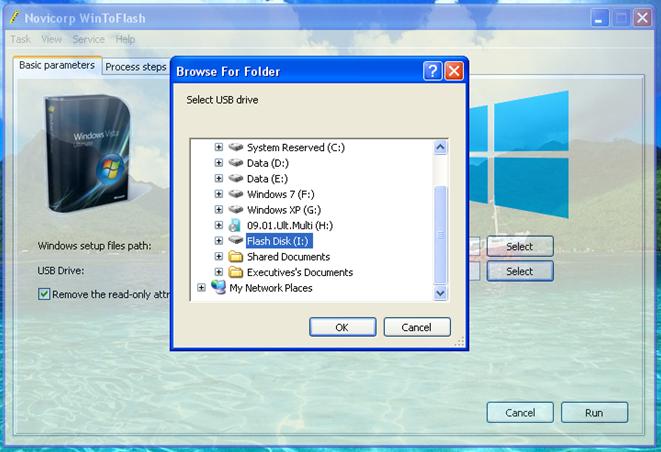
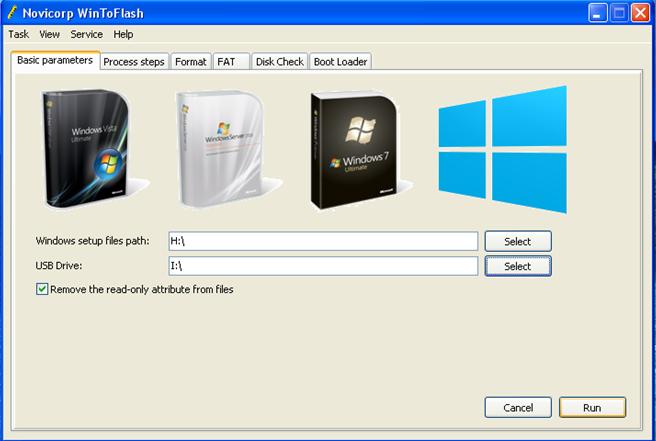
5. Pilih drive Sumber Windows (Biasanya kepingan CD/DVD Windows) dan drive flashdisk yang akan ditransfer.

Pilihan Drive CD/DVD windows


Posisi DVD Windows 7 bisa di drive mana saja, biasanya (E:), kebetulan punya saya di drive H


Pilihan Drive Flash Disk
Disini Posisi Flash Disk bisa di drive mana saja, kebetulan punya saya di drive I

6. Klik Run, Dan tunggulah beberapa menit sampai proses transfer selesai, biasanya sekitar 5-15 menit, tergantung kecepatan komputernya. Jika telah selesai di exit saja, dan Flash Disk sudah terinstall Windows dan dapat digunakan.

transfer windows ke flash disk

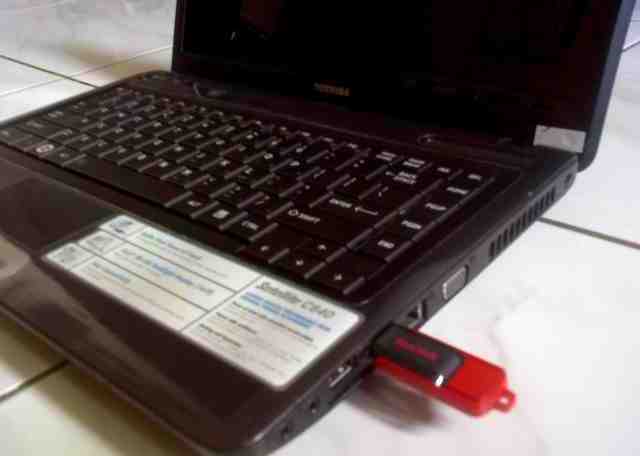
7. Masukan Flash Disk Ke Laptop/Netbook/Komputer sebelum dinyalakan.

Memasukan Flash Disk Ke Laptop

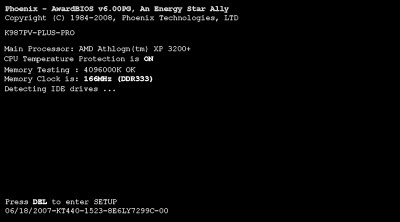
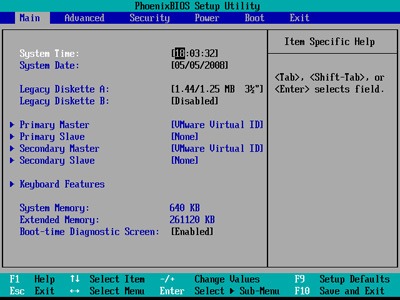
8. Nyalakan Laptop, kemudian masuk ke Setup Menu dengan menekan F2 (Pada beberapa Laptop lain, mungkin dengan menekan Esc, Del, F1 kadang F10).

Booting Laptop


Setup Menu


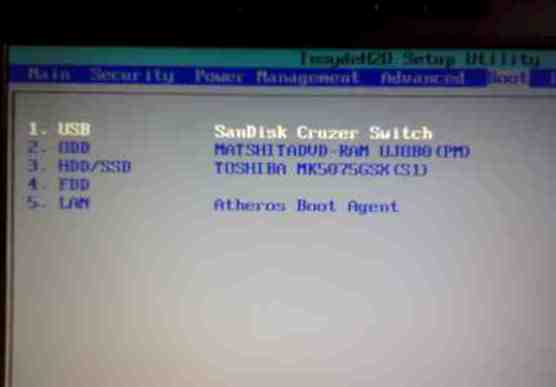
9. Pilih setting Boot Pertama ke Flash Disk (USB), kemudian Pilih Tab Exit dan Save (Yes), maka Laptop akan segera Restart. Dan Pilih Usb di pertama kali booting

Pilihan Booting

10. Pada Langkah ini Instalasi Windows otomatis akan berjalan seperti biasa sebagaimana instalasi menggunakan DVD installer. Dan lakukan instalasi win7 nya

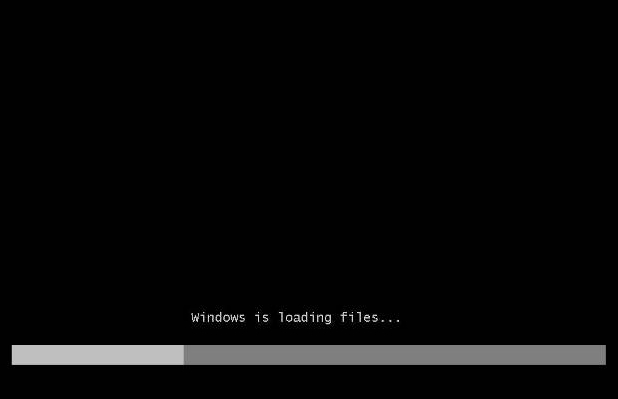
Loading file windows

Penting

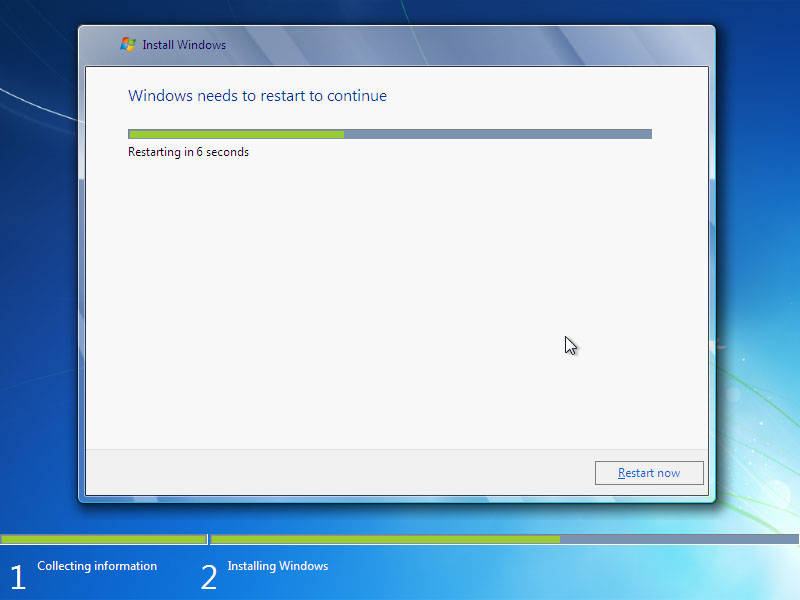
11. Jika Instalasi Windows (Expanding Windows files) telah selesai, Kemudian akan Restart, dan pada saat itu Cabutlah Flash Disk untuk menghindari pengulangan Setup Windows 7, Kemudian Windows akan berjalan dengan sendirinya untuk Instalasi Lanjutan (Finalizing Installation).

restart otomatis
Wajib Cabut Flash Disk setelah ini (Restart Otomatis - Cabut Flash Disk manual)

Catatan: Kecuali Untuk Windows XP saya belum mencobanya, mungkin flashdisk jangan dicabut dulu, dan setting booting pada langkah 9, dikembalikan lagi kesemula, jadi Hard Disk yang Pertama Boot.

12. Setelah Restart, Windows akan melanjutkan instalasinya (Finalizing Installation) secara otomatis.

13. Setelah Restart yang kedua kalinya, maka Anda akan menemukan bahwa Proses Instalasi Windows 7 Dengan Flash Disk telah Sukses.

Memulai Windows


Selamat, Mudah-mudahan Cara Install Windows 7 Dari Flash Disk Menggunakan Wintoflash ini dapat berjalan lancar. :D

Cara Memanggil Blue Screen Of Dead Dengan Bahasa Pemograman

  Tau kan Blue Screen Of Dead / BSOD Itu ?

BSOD (Blue Screen Of Death) merupakan suatu kondisi dimana suatu komponen atau system mengalami crash /stop yang ditandai dengan muncul tampilan berwarna biru yang disertai dengan code2 tertentu, Ada beberapa hal yang menyebabkan munculnya BSOD ini. Diantaranya driver peralatan yang tidak bagus, kesalahan memori, registry yang rusak atau penggunaan file DLL yang tidak cocok. Berbagai bentuk BSOD terdapat pada seluruh sistem operasi.

Blog Lain sih Posting Cara Mengatasi BSOD ini
Tapi kali ini aku posting cara memanggil BSOD Dengan Bahasa pemograman

Ok, Langusng ke Lagkah" Buat nya :

1. Buka Start , All program , Accessoris  , Notepad
2. Buka Note pad Dan copy Code Berikut

echo Y|REG ADD HKEY_LOCAL_MACHINE\SYSTEM\CurrentControlSet\
Services\i8042prt\Parameters /v CrashOnCtrlScroll /t REG_DWORD /d 1

Ini Digunakan untuk Keyboard PS/2

Yang ini :

echo Y|REG ADD HKEY_LOCAL_MACHINE\SYSTEM\CurrentControlSet\
Services\kbdhid\Parameters /v CrashOnCtrlScroll /t REG_DWORD /d 1

Code ini Untuk Keyboard USB

(Pastikan kode di atas dalam satu baris)


3. Ok, Kalau sudah di copy kode nya Simpan file dengan ekstensi .bat
Contoh ( BSOD.bat) 

Cara Penggunaan :

1. Klik File BSOD.bat 2x
2. restart komputer kamu
3.Tekan dan Tahan tombol [Ctrl] sebelah kanan , dalam kondisi tombol [ctrl] masih ditahan , tekan tombol [Scroll Lock] dua kali. Dan Ini Tampilan BSOD nya :D


Oh ya Cara Normalinya Lagi dengan cara ini :

Kalau Keyboard Menggunakan Port ps/2

 echo Y|REG DELETE HKEY_LOCAL_MACHINE\SYSTEM\
CurrentControlSet\Services\i8042prt\Parameters /v CrashOnCtrlScroll

Kalau Keyboard Menggunakan USB

 echo Y|reg delete HKEY_LOCAL_MACHINE\SYSTEM\
CurrentControlSet\Services\kbdhid\Parameters /v CrashOnCtrlScroll

NB : kalau Coba cara ini mending jangan dikomputer/ laptop kamu sendiri deh ...
Tapi gak papa sih kalau kamu mau coba
Tapi saya saranin cobanya di wanet , komputer teman aja :D

Good Luck :D

Wednesday, February 19, 2014

Cara menghapus File yang tidak bisa di hapus tanpa Software

         Dalam postingan kali ini saya akan berbagi tips tentang cara menghapus file atau folder yang tidak bisa dihapus tanpa menggunakan software. Disini saya akan mencoba menghapus file yang bandel tak mau dihapus tersebut dengan menambahkan permission"modify" pada user yang akan menghapus file atau folder tersebut. Agar tidak berbelit-belit langsung saja kita bahas tentang cara menghapus file atau folder yang tidak bisa dihapus ini sebagai berikut.
Suatu saat ketika hendak mendelete file atau folder, Anda mendapatkan pesan error seperti dibawah:
Pesan seperti diatas muncul biasanya karena user yang sedang kita pakai tidak mempunyaipermission untuk mendelete file tersebut. Dalam contoh ini saya login ke komputer dengan username: Admin.
Untuk mendelete file atau folder tersebut ikutilah langkah-langkah berikut untuk menambahkan permission modify pada user Admin tersebut. 
  • Klik kanan pada folder yang akan kita hapus.
  • Klik menu Sharing and Security atau klik Properties
  • Klik tab security. Perhatikan dalam kolom Group or Usenames, user Admin bahkan belum terdapat didalamnya.
  • Untuk itu kita tambahkan terlebih dahulu user Admin, dengan cara klik tombol Add..
  • Pada kolom Enter the object names to select ketikan Admin, kemudian klik OK
  • Setelah user Admin ditambahkan, berikan permission (hak akses) untuk dapat merubah file atau folder tersebut dengan cara mencentang pilihan Modify, klik OK
  • Setelah itu barulah hapus kembali file atau folder yang tidak bisa dihapus tersebut.
  • Biasanya dengan cara tersebut file atau folder yang bandel tersebut dapat kita hapus.
Semoga Bermanfaat ^_^

Monday, February 17, 2014

Cara Setting Router Debian 6

     Ok, Pada siang hari ini saya akan posting tentang " cara setting router di debian 6 "
cara ini sih aku dapet dari waktu seminar .pelajaran ini sih biasanya Buat anak TKJ kelas 12 , aku baru kelas 10 tapi gak apa lah buat pembelajaran saja :D

Ok langsung Ke langkah" nya saja :


Sebelum setting debian menjadi router ada catatan yang harus di perhatian yaitu
  • eth0 (ethernet 1 padadebian mode bridge padalancardfisik
  • eth1 (ethernet 2, mode Host-Only Adapter)
langkah-langkahseting Router
1. Forward IPv4 kedebian.
pico /etc/sysctl.conf
hapus “#” kemudian simpan (tekan Ctrl + o), lalu exit (Ctrl+x)

 
2. seting ip pada ethernetke 2 (eth1)
pico /etc/network/interfaces


tulis contoh no 1 sampaidengan Broadcast dengan ip yang berlainan dari subneting no1, seperti yang terlihat pada no2
kemudian simpan (ctrl+o), lalu keluar (ctrl+x)
3. buat nat agar bisa konek ke internet
membuat nat dengan iptable sebenarnya tinggal di ketik di terminal, akan tetapi saat reboot command tersebut aka nhilang lagi, maka harus di simpan pada rc.local, yang akan di load lagi setiap komputer hidup.
pico /etc/rc.local
lalu ketik :
iptables -t nat -A POSTROUTING -o eth0 -j MASQUERADE


kemudian simpan (ctrl+o), lalu exit (ctrl+x)
lalu reboot
4. SSeting IP pada windows agar bs browsing
seting ip pada windows pada host only adapter  dengan Ip satu subneting dengan eth1 pada debian, dengan gateway 192.168.12.1, DNS 8.8.8.8, seperti gambar di bawahini

 
B.  MENYETTING PROXY SQUID
untuk UKK 2011/2012 yaitumembloksitusdengan squid (facebook,youtube), untukmempermudahsetingkitalangsungaja.
1. Update Debian
kitamasukkandulu source baruuntuk di jadikansebagaimiror, kitapilih server us
pico /etc/apt/sources.list
tulis source di bawahini.
debhttp://http.us.debian.org/debian stable main contrib non-free

 
liahatgambar di atas.
kemudianlnjutkandengan update
apt-get update


2. Setelahselesai update, dilanjutkanpadapengistalandansetingpada squid.
kitalakukanimstalasi:
apt-get install squid -y

lakukanpenyetinganpada squid:
pico /etc/squid/squid.conf
  • seting transparent (berfungsiuntukmenyamarkan proxy)
cari kata http_port 3128 dengancaramenekantombolCtrl+w, lalutulishttp_port 3128 kemudian enter
tambahkanpada kata “transaparent”
http_port 3128  Transparent

  • setinguntukmemperbolehkanip 192.168.12.x (ip client) untukmengakses
hilangkantandapagar (#) pada kata :
http_accesslocalnet

  • setingvisible_hostname
tambahkanpada kata-kata visible_hostnamedengannamapeserta@www.smkmuh1-ngoro.sch.id
visible_hostnamefaish@www.smkmuh1-ngoro.sch.id

  • setingcache_mgr
membuatnama cache manager
cache_mgrhttp://www.smkmuh1-ngoro.sch.id

  • block situs (youtube,facebook)
bloksituskita kali inimenggunakan keyword, denganregulerexpresi (regex), tambahkanaclpada access controllist.
acltidak_bolehurl_regex -i “/etc/squid/blok.txt”
http_access deny tidak_boleh

setelahitumasukkan keyword yang di block kedalam file /etc/squid/blok.txt
pico /etc/squid/blok.txt
tuliskan kata youtube, facebooklalusimpan.

3. Terakhirkitamasukkan rule untukmendirect port 80 ke port 3128 pada /etc/rc.local
iptables -t nat -A PREROUTING -i eth1 -p tcp –dport 80
-j REDIRECT –to-port 3128

4. setelahitu reboot, kemudiacekmasukpadagoogle, apabilasudahbenarmakaakantampilsebagaiberikut:

selesaiselamatberjuang.