Showing posts with label TKJ. Show all posts

Wednesday, November 5, 2014

Kumpulan Windows High Compressed ( Ukuran Kecil )

Malam gan ......


   Kali ini saya akan coba posting tentang Operating sistem pada komputer nih pada tau nggak ? :D 

Pasti tau lah , kan sekarang kita pake , ada 2 macam sistem operasi di dunia ini , ada windows dan linux , kalau ada yang laen saya nggak tau :D , tapi kayaknya gak ada lagi deh ......:)


Oke , Udah pada tau kan , kalau windows / linux itu ukuranya berapa ? 
Bisa 600 MB - 3Gb loh :D , WOW .... , Gede banget "_" 

haha , tapi kali ini saya akan posting yang high compressed / ukurannya ecil nih sob .. 
cara ini saya gunakan ketika ada tugas sekolah sob jadi nggak lama" downoad nya :D 

1. Windows Xp Sp2

Windows xp di release oleh Microsoft pada tahun 2004 , sangat populer pada tahun 2004- sekarang , tapi ada kabar kalau windows Xp tidak di produksi lagi oleh pihak microsoft , :D

Oke , Ke Screenshot : 
 
Ini File WIndows nya : 

Windows Xp Sp2 High Compressed


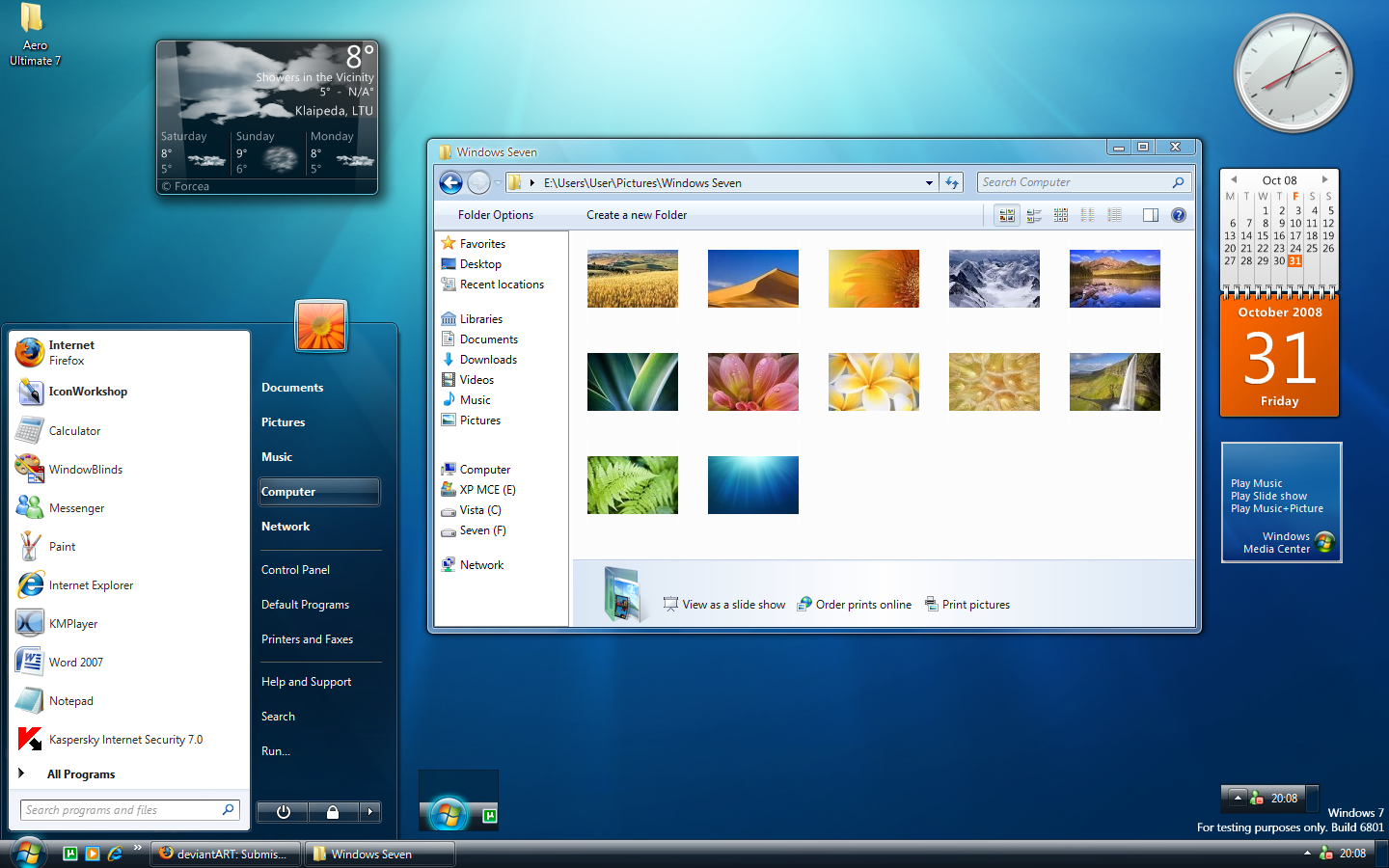
2. Windows 7 Ultimate 86x /64x

Windows ini lagi populer di seluruh dunia , hampir semua komputer di dunia menggunakan Sistem Operasi ini 
Screenshoot : 
 
File Windows nya :

Windows 7 Ultimate High Compressed 

Serial Key Windows 7 : 4964G-VMGGC-XV3YW-8TC3G-Q6833


3. Windows Vista 

Windows ini mungkin jarang digunakan oleh orang -orang , tapi tampilannya mirip dengan windows 7 

Screenshoot :
 
File Windows nya : 

Windows Vista High Compressed 


Windows 8 

Windows yang lagi Ngetrend pada saat ini , tampilan nnya pun berbeda dengan windows yang di Release Microsoft sebelumnya : 

Screenshot : 
 

File Downlodnya :

Windows 8 High compressed 


Dan yang terakhir , ini bukan Windows loh , yaitu Linux :D

Ini saya posting Linux yang masih Original / Polos :D 

Linux OS : 

Linux adalah operating sistem komputer yang menggunakan perintah text , bukan Gui untuk menjalaankan sistem operasi ini 

Screenshoot :


 Kali Linux 32bit high Compressed

Oh ya yang satu ini harus pake KGB Archivier untuk Ekstrak nya , coba cari di Google :D 


Oke, Itu semua ukuranya kecil gan , nggak sampek 20mb untuk yang windows , Kalau buat yang linux itu ukurannya 50 mb an gan , jadi Download ? 

Itu sudah saya Coba Hasil nya Work , Memang Ekstrak File nya agak lama gan sekitar 4-6 menit lah :D , cara instalasi nya seperti biasa , kalau memakai CD harus di Burning dulu CD , kalau pake Flashdisk coba cari di google , cara install windows melalui Flashdisk :D 


Semoga Bermanfaat ^_^

Tuesday, July 1, 2014

Cara Mengembalikan file yang terhapus di Flashdisk / Memorycard Untuk Handphone

Pagi sob.....


              Pernah tidak ke bali / ke tempat wisata- wisata lain ?
Kalau berwisata tidak enak kalau tidak mengabadikan moment" indah bersama keluarga atau teman " ya :D
dan sewaktu waktu kita akan melihat foto moment indah itu lagi :D ,tapi kalau Foto momnet indah itu terhapus di memorycard / flashdik kamu bagaimana ?

ahh tidak , Pasti akan kecewa kan dengan hal seperti itu ,kalau kamu pernah mengalami hal yang serupa dengan saya nih , saya punya solusi nya nih broo ...

Loh bagaimana caranya ?

Caranya kita akan mengembalikan file / foto " moment indah tadi ke flashdisk / Memorycard handphone kita broo :D

Jadi cara nya kita akan memakai software komputer nih broo , yang bernama " Card Recovery "
 dengan aplikasi ini kita akan mengemabalikan foto / momnet indah bersama keluarga nih :D 

Softwarenya : Card Recovery full version.rar

Cara install nya sama seperti aplikasi komputer yang lain broo ,dan sekarang cara mengembalikan file yang terhapus ;

1. install aplikasi nya dulu
2. Pilih driver USB yang kamu tancapkan di komputer misal : F:/
3. Terus Pilih apa yang mau di kembalikan entah itu foto / video
4. klik tombol next > tunggu hingga proses selesai ( lama waktu tergantung banyak file yang di hapus )
5. kalau proses nya sudah , tinggal pilih mana yang mau di kembalikan , tapi kalau mau mengembalikan semua foto / video juga boleh :D , 
6 .klik next > pada tahap ini kita akan dimintai Licene key , tapi saya udah menyiapkan license key nyadi dalam satu fle kok :D ,jadi tinggal di copy / paste  aja :D 

Selesai Foto / Video yang terhapus pun sudah kembali ke tangan kamu :D 

Maaf kalau tidakada screenshoot nya :D 

Semoga postingan kali in bermanfaat ^_^


Saturday, May 10, 2014

Cara Mengembalikan File yang terhapus Di PC

Malem sob ....


Malem" gini masih posting aja ya ...:D ,biasa ,malam itu membuat pikiran dan inspirasi jadi plong :D

Ok back to topic , kali ini saya akan posting tentang cara mengembalikan file yang terhapus secara disengaja atau pun tidak disengaja ( terkena virus )


Ok, Software nya bernama "Recuva" 
Dengan software ini kamu bisa mengembalikan file kamu yang hilang karena virus /pun terhapus karena disengaja :D

Ok, Kalau tertarik ini Software nya ,udah di crack loh :D 


Cara Crack Aplikasi nya :
1. jalankan aplikasinya terlebih dahulu
2. tutup aplikasi jika terbuka
3.klik Recuva Crack nya ,di C:/Program file /Recuva ,cari di situ ada Crack Instalation ,tunggu proses nya
4. taraa , recuva pun sudah crack dan nggak ada trial version lagi :D

Ok ,kalo udah downlaod software nya , 
Cara mengembalikan file nya kayak gini nih ..:D

1.  Kalo udah di instal ,jalankan aplikasi nya 
Restore file yang terdelete 
2. kalo udah tampilannya kayak gitu,  Pilih drive dimana file kamu telah mendelete file tersebut, kemudian klik tombol Scan, tunggu sampai proses pencarian file selesai.


3.  Pilih file yang ingin restore dan klik tombol Restore. Sebelum restore periksa dahulu status file tersebut, warna hijau (excellent) menandakan file tersebut dapat dikembalikan tanpa masalah, kuning (poor) ada beberapa cluster file yang sudah tertimpa dengan file lain, merah (unrecoverable) file sudah tertimpa dengan file lain dan tidak bisa untuk dikembalikan.


4.Pilih drive/lokasi file yang akan disimpan ,tapi direkomendasikan untuk menyimpan file nya ditempat lain
contoh : Misal File yang terdelete di C:/ maka kamu harus menyimpannya ke direktori D:/

5. kalo udah pilih direktori nya , file yang terhapus pun bisa di kembalikan di Pc kamu :D

Oh ,iya ada kelebihannya lagi loh ni software, apakah itu ?
Itu adalah  "menyembunyikan File Rahasia / Pribadi Di jamin 100 % ampuh deh ,gak bakal ketahuan :D

Ini ni cara nya :

1. Pilih File yang akan dipilih misal : Video .....mp4
2. Setelah kamu klik ,terus tekan Shift+delete
3. Selesai gile kamu pun tersembunyi selama lamanya :D
4.eh ,itu cara buat hapus file ya :D

eit ....... , justru itu langkah awal nya kamu menyembunyikan file pribadi kamu , kita lanjutin langkah langkah nya :D

5. kan udah terdelete ya ,
ngembali'in file nya kalo kamu butuh aja misal lagi butuh ni file tinggal buka deh Recuva nya :D ,
gampang kan ,kalo udah gak diperluin lagi tinggal hapus file nya lagi dan seterusnya :D

Semoga Postingan kali ini Bermanfaat :D


Wednesday, April 2, 2014

2 Cara untuk Mempercepat Koneksi Wi-Fi

Siang Broo .....

Untuk tips internet kali ini saya  akan menshare bagaimana cara mempercepat koneksi Wifi  tanpa software dan mengguanakn software , kadang kala disaat kita sedang browsing menggunakan jaringan wifi kadang"  koneksinya lambat dan tidak sesuai yang diharapkan disebabkan karena pengguna yang mengakses jaringan wifi tersebut tidak hanya 1 orang saja. :D

Nah, berikut ini trik Cara Mempercepat Koneksi Internet Wifi : 

1. Lewat Cmd 

Tau kan CMD , cara masuk cmd > start > run > ketik "cmd" ( gak pakek tanda petik )
  
kalau sudah masuk ke cmd

  • ketik ipconfig/all 
  • cari DNS server wifi kamu ( lihat gambar ) 


  •   kalau sudah tau DNS server kamu misal 8.8.8.8 > ketik perintah di cmd " ping
    -l 500 8.8.8.8 -t " ( tanpa tanda petik )
  • Tekan Enter > Selesai Koneksi Wi-fi kamu pun akan lebih cepat :D 

2. Cara Meningkatkan konesi Wifi dengan Software :

Lihat Tutorial Nya

Cara Mempercepat Koneksi Wifi Dengan Software 

Semoga Postingan Kali ini Bermamfaat :D


Thursday, March 27, 2014

Cara Membuat Jaringan Peer To Peer Pada Windows Xp (P2P)

Siang Sob ......

Pada Siang Hari ini saya akan posting pelajaran Buat anak" TKJ ni yaitu " Cara Membuat Jaringan Peer To Peer Di Windows Xp "

Pengertian Peer to Peer : Adalah menghubungkan dua komputer tanpa melalui via hub/switch
Sebenarnya sih banyak blogger yang nulis ni posting tapi gak apa la buat pelajaran :D

Ok langsung Ke bahan" yang diperluakan :

1. Kabel UTP (
2. Konektor Rj-45
3.Crimping tools
4. Lan Tester
5. Pengupas Kabel 
6. Tentunya , 2 Buah Komputer

Cara Buat Kabel untuk Rj -45

 1. Cara Membuat Kabel Straight

  • Kupas kulit luar kabel UTP setidaknya 2cm hingga kabel yang terdapat di dalam dapat terlihat(lihat kabel UTP diatas)
  • Pisahkan kabel-kabel yang terdapat didalam tadi, dan luruskan.Susun dan rapikan sesuai urutan kabel straight yaitu Putih Orange- Orange -Putih Hijau-Biru-putih Biru-Hijau-Putih Coklat-Coklat.
  • Masukan kabel-kabel yang telah disusun ke dalam pin jack RJ-45 sesuai urutan, hingga kabel yang terdapat didalam tadi tidak terlihat.
  • Crimping menggunakan Tang Klem hingga bunyi klik
Kalau Udah Jadi Kayak Gini :


2. Cara Membuat Kabel Cross


 Cara Membuatnya :

  • Kupas kulit luar kabel UTP setidaknya 2cm hingga kabel yang terdapat di dalam dapat terlihat(lihat kabel UTP diatas)
  • Untuk ujung kedua memiliki susunan berbeda, ganti menjadi : Putih Hijau-Hijau-Putih Orange-Biru-Putih Biru-Orange-Putih Coklat-Coklat.
  • Pasang ke Jack RJ-45, Setelah itu crimping dengan Tang Klem hingga bunyi klik
Kalau udah Jadi Kayak gini :
 

Lakukan sama persis dengan cara kabel LAN straight untuk ujung yang pertama. Untuk ujung yang satunya lagi ubah susunan kabel di dalam RJ-45 menjadi : Putih Hijau, Hijau, Putih Orange, Biru, Putih Biru, Orange, Putih Coklat, Coklat Setelah selesai di klem dengan tang klem, maka kabel telah siap digunakan. - See more at: http://terbaru6.blogspot.com/2013/04/cara-membuat-kabel-lan.html#sthash.964DsaNm.dpuf

Sumber: http://terbaru6.blogspot.com/2013/04/cara-membuat-kabel-lan.html
Konten adalah milik dan hak cipta terbaru6.blogspot.com
Lakukan sama persis dengan cara kabel LAN straight untuk ujung yang pertama. Untuk ujung yang satunya lagi ubah susunan kabel di dalam RJ-45 menjadi : Putih Hijau, Hijau, Putih Orange, Biru, Putih Biru, Orange, Putih Coklat, Coklat Setelah selesai di klem dengan tang klem, maka kabel telah siap digunakan. - See more at: http://terbaru6.blogspot.com/2013/04/cara-membuat-kabel-lan.html#sthash.964DsaNm.dpuf

Sumber: http://terbaru6.blogspot.com/2013/04/cara-membuat-kabel-lan.html
Konten adalah milik dan hak cipta terbaru6.blogspot.com
 Tapi Kalau Mau buat  Peer To Peer Kamu harus Menggunakan Kabel Cross Sob :D

.   Bila sudah selesai, tancapkan masing-masing ujung kabel cross, ke NIC pada komputer (ujung 1 ke komputer 1, ujung 2 ke komputer 2)

Langkah- Langkah Untuk Membuat Peer To Peer :


 Agar kedua komputer tersebut bisa saling berkomunikasi, setidaknya ada 3 hal yang harus kita lakukan, yaitu:


  1. Pastikan kedua komputer memiliki Network Card yang telah terinstall drivernya.
  2. Siapkan kabel UTP dengan susunan kabel Cross Over
  3. Set IP Address kedua komputer dengan IP Address berbeda tetapi dengan subnet yang sama. Sebagai contoh:
    IP Address komputer A: 192.168.1.1 dengan subnet mask: 255.255.255.0
    IP Address komputer B: 192.168.1.2 dengan subnet mask: 255.255.255.0
Setelah kabel UTP Cross Over terpasang, langkah berikutnya adalah menseting IP Address secara manual pada masing-masing komputer tersebut, berikut caranya pada komputer dengan OS Windows XP:
  1. Klik Start - Control Panel, double klik Network Connections.
  2. Klik kanan pada icon Local Area Connection, klik Properties
  3. Pada jendela Local Area Connection Properties, sorot Internet Protocol (TCP/IP), kemudian klik tombol Properties seperti pada gambar dibawah:

  4. Akan terbuka jendela Internet Protocol (TCP/IP) Properties, isikan IP Address seperti pada gambar diatas.
  5. Lakukan hal yang sama pada komputer yang satunya. Set dengan IP Address yang berbeda.
Untuk mencoba apakah komunikasi antar 2 komputer tersebut sudah berhasil, lakukan perintah PING antar komputer lewat command prompt, kalo berhasil akan muncul pesan Repply seperti gambar dibawah.

PING antar komputer

Apabila komputer tidak bisa saling PING, lakukan pengecekan seperti berikut:
  1. Cek koneksi kabel UTP Cross Over apakah sudah benar
  2. Pastikan LAN adapter sudah aktif (enable)
  3. Cek IP Address kedua komputer, apakah sudah satu subnet
  4. Matikan Firewall atau aktifkan (centang) pilihan File and Printer Sharing pada Exception Windows Firewall.
Kalau kedua komputer sudah saling terhubung selanjutnya kita bisa saling berbagi data atau resource antar komputer seperti misalnya menggunakan printer sharing atau saling berkirim pesan singkat lewat jaringan.

Semoga Postigan Kali ini Bermanfaat :D
Kupas kulit luar kabel UTP sekitar 2cm hingga terlihat kabel di dalam seperti pada gambar kabel UTP di atas. Pisahkan kabel-kabel di dalam dan luruskan. Susun dan rapikan berdasarkan warna Putih Orange, Orange, Putih Hijau, Biru, Putih Biru, Hijau, Putih Coklat, dan Coklat. Lalu potong ujung nya sehingga rata satu sama lain. Masukkan kabel-kabel tersebut ke dalam pin Jack RJ-45 sesuai urutan berikut : - See more at: http://terbaru6.blogspot.com/2013/04/cara-membuat-kabel-lan.html#sthash.964DsaNm.dpuf

Sumber: http://terbaru6.blogspot.com/2013/04/cara-membuat-kabel-lan.html
Konten adalah milik dan hak cipta terbaru6.blogspot.com

Cara membuat nya : Kupas kulit luar kabel UTP sekitar 2cm hingga terlihat kabel di dalam seperti pada gambar kabel UTP di atas. Pisahkan kabel-kabel di dalam dan luruskan. Susun dan rapikan berdasarkan warna Putih Orange, Orange, Putih Hijau, Biru, Putih Biru, Hijau, Putih Coklat, dan Coklat. Lalu potong ujung nya sehingga rata satu sama lain. Masukkan kabel-kabel tersebut ke dalam pin Jack RJ-45 sesuai urutan berikut : - See more at: http://terbaru6.blogspot.com/2013/04/cara-membuat-kabel-lan.html#sthash.964DsaNm.dpuf

Sumber: http://terbaru6.blogspot.com/2013/04/cara-membuat-kabel-lan.html
Konten adalah milik dan hak cipta terbaru6.blogspot.com
Cara membuat nya : Kupas kulit luar kabel UTP sekitar 2cm hingga terlihat kabel di dalam seperti pada gambar kabel UTP di atas. Pisahkan kabel-kabel di dalam dan luruskan. Susun dan rapikan berdasarkan warna Putih Orange, Orange, Putih Hijau, Biru, Putih Biru, Hijau, Putih Coklat, dan Coklat. Lalu potong ujung nya sehingga rata satu sama lain. Masukkan kabel-kabel tersebut ke dalam pin Jack RJ-45 sesuai urutan berikut : - See more at: http://terbaru6.blogspot.com/2013/04/cara-membuat-kabel-lan.html#sthash.964DsaNm.dpuf

Sumber: http://terbaru6.blogspot.com/2013/04/cara-membuat-kabel-lan.html
Konten adalah milik dan hak cipta terbaru6.blogspot.com
Cara membuat nya : Kupas kulit luar kabel UTP sekitar 2cm hingga terlihat kabel di dalam seperti pada gambar kabel UTP di atas. Pisahkan kabel-kabel di dalam dan luruskan. Susun dan rapikan berdasarkan warna Putih Orange, Orange, Putih Hijau, Biru, Putih Biru, Hijau, Putih Coklat, dan Coklat. Lalu potong ujung nya sehingga rata satu sama lain. Masukkan kabel-kabel tersebut ke dalam pin Jack RJ-45 sesuai urutan berikut : - See more at: http://terbaru6.blogspot.com/2013/04/cara-membuat-kabel-lan.html#sthash.964DsaNm.dpuf

Sumber: http://terbaru6.blogspot.com/2013/04/cara-membuat-kabel-lan.html
Konten adalah milik dan hak cipta terbaru6.blogspot.com
Cara membuat nya : Kupas kulit luar kabel UTP sekitar 2cm hingga terlihat kabel di dalam seperti pada gambar kabel UTP di atas. Pisahkan kabel-kabel di dalam dan luruskan. Susun dan rapikan berdasarkan warna Putih Orange, Orange, Putih Hijau, Biru, Putih Biru, Hijau, Putih Coklat, dan Coklat. Lalu potong ujung nya sehingga rata satu sama lain. Masukkan kabel-kabel tersebut ke dalam pin Jack RJ-45 sesuai urutan berikut : - See more at: http://terbaru6.blogspot.com/2013/04/cara-membuat-kabel-lan.html#sthash.964DsaNm.dpuf

Sumber: http://terbaru6.blogspot.com/2013/04/cara-membuat-kabel-lan.html
Konten adalah milik dan hak cipta terbaru6.blogspot.com
Cara membuat nya : Kupas kulit luar kabel UTP sekitar 2cm hingga terlihat kabel di dalam seperti pada gambar kabel UTP di atas. Pisahkan kabel-kabel di dalam dan luruskan. Susun dan rapikan berdasarkan warna Putih Orange, Orange, Putih Hijau, Biru, Putih Biru, Hijau, Putih Coklat, dan Coklat. Lalu potong ujung nya sehingga rata satu sama lain. Masukkan kabel-kabel tersebut ke dalam pin Jack RJ-45 sesuai urutan berikut : - See more at: http://terbaru6.blogspot.com/2013/04/cara-membuat-kabel-lan.html#sthash.964DsaNm.dpuf

Sumber: http://terbaru6.blogspot.com/2013/04/cara-membuat-kabel-lan.html
Konten adalah milik dan hak cipta terbaru6.blogspot.com
Kupas kulit luar kabel UTP sekitar 2cm hingga terlihat kabel di dalam seperti pada gambar kabel UTP di atas. Pisahkan kabel-kabel di dalam dan luruskan. Susun dan rapikan berdasarkan warna Putih Orange, Orange, Putih Hijau, Biru, Putih Biru, Hijau, Putih Coklat, dan Coklat. Lalu potong ujung nya sehingga rata satu sama lain. Masukkan kabel-kabel tersebut ke dalam pin Jack RJ-45 sesuai urutan berikut : - See more at: http://terbaru6.blogspot.com/2013/04/cara-membuat-kabel-lan.html#sthash.964DsaNm.dpuf

Sumber: http://terbaru6.blogspot.com/2013/04/cara-membuat-kabel-lan.html
Konten adalah milik dan hak cipta terbaru6.blogspot.com