Showing posts with label Software. Show all posts

Wednesday, November 5, 2014

Kumpulan Windows High Compressed ( Ukuran Kecil )

Malam gan ......


   Kali ini saya akan coba posting tentang Operating sistem pada komputer nih pada tau nggak ? :D 

Pasti tau lah , kan sekarang kita pake , ada 2 macam sistem operasi di dunia ini , ada windows dan linux , kalau ada yang laen saya nggak tau :D , tapi kayaknya gak ada lagi deh ......:)


Oke , Udah pada tau kan , kalau windows / linux itu ukuranya berapa ? 
Bisa 600 MB - 3Gb loh :D , WOW .... , Gede banget "_" 

haha , tapi kali ini saya akan posting yang high compressed / ukurannya ecil nih sob .. 
cara ini saya gunakan ketika ada tugas sekolah sob jadi nggak lama" downoad nya :D 

1. Windows Xp Sp2

Windows xp di release oleh Microsoft pada tahun 2004 , sangat populer pada tahun 2004- sekarang , tapi ada kabar kalau windows Xp tidak di produksi lagi oleh pihak microsoft , :D

Oke , Ke Screenshot : 
 
Ini File WIndows nya : 

Windows Xp Sp2 High Compressed


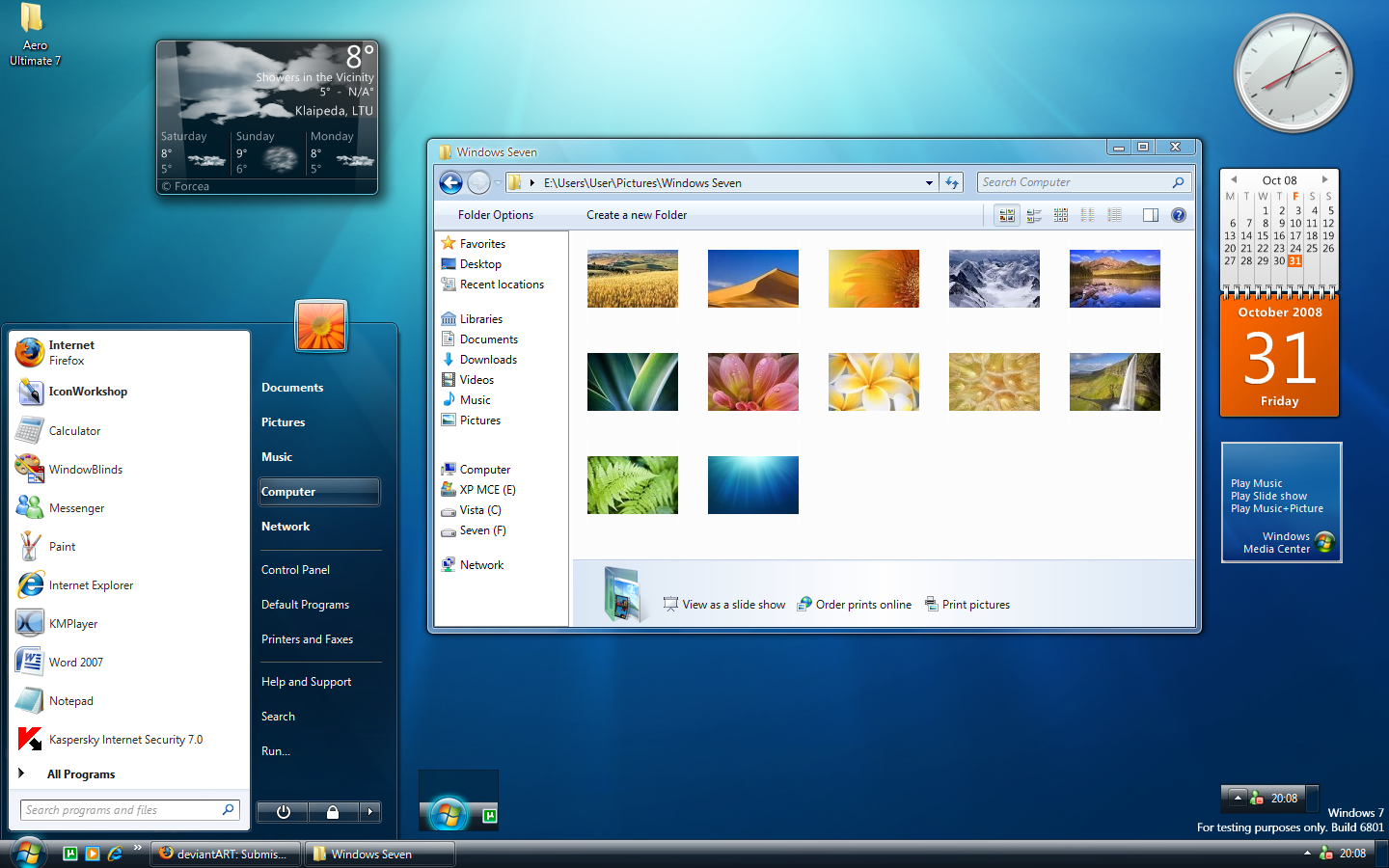
2. Windows 7 Ultimate 86x /64x

Windows ini lagi populer di seluruh dunia , hampir semua komputer di dunia menggunakan Sistem Operasi ini 
Screenshoot : 
 
File Windows nya :

Windows 7 Ultimate High Compressed 

Serial Key Windows 7 : 4964G-VMGGC-XV3YW-8TC3G-Q6833


3. Windows Vista 

Windows ini mungkin jarang digunakan oleh orang -orang , tapi tampilannya mirip dengan windows 7 

Screenshoot :
 
File Windows nya : 

Windows Vista High Compressed 


Windows 8 

Windows yang lagi Ngetrend pada saat ini , tampilan nnya pun berbeda dengan windows yang di Release Microsoft sebelumnya : 

Screenshot : 
 

File Downlodnya :

Windows 8 High compressed 


Dan yang terakhir , ini bukan Windows loh , yaitu Linux :D

Ini saya posting Linux yang masih Original / Polos :D 

Linux OS : 

Linux adalah operating sistem komputer yang menggunakan perintah text , bukan Gui untuk menjalaankan sistem operasi ini 

Screenshoot :


 Kali Linux 32bit high Compressed

Oh ya yang satu ini harus pake KGB Archivier untuk Ekstrak nya , coba cari di Google :D 


Oke, Itu semua ukuranya kecil gan , nggak sampek 20mb untuk yang windows , Kalau buat yang linux itu ukurannya 50 mb an gan , jadi Download ? 

Itu sudah saya Coba Hasil nya Work , Memang Ekstrak File nya agak lama gan sekitar 4-6 menit lah :D , cara instalasi nya seperti biasa , kalau memakai CD harus di Burning dulu CD , kalau pake Flashdisk coba cari di google , cara install windows melalui Flashdisk :D 


Semoga Bermanfaat ^_^

Thursday, July 24, 2014

Emulator Android Untuk Pc Selain Bluestack


Siang Sob.....


Pada siang hari ini saya akan posting tentang aplikasi Untuk pc nih , yaitu Emulator Android selain Bluestack

Emulator satu ini sangat mudah untuk digunakan , dan ringan pula untuk Pc kita :D 

Mau lihat Screenshootnya : 


Kelebihan dari emulator ini adalah : 

  • Ringan dan mudah cara instalasinya dibanding dengan emulator lainnya 
  • Banyak game / aplikasi- aplikasi android yang bisa di mainkan'
  • Jarang Blank :D 
  • Memainkan game android dengan menggunakan Handphone android untuk Controler nya 
  • dan memiliki fitur - fitur hebat lainnya 

Kalau tertarik untuk menginstal nya di Pc / laptop sobat ini Ke web nya langsung saja :

Andyroid.net

Download aplikasi nya cuman 356 kb kalau nggak salah . tapi kalau sudah diinstal di Pc / laptop sobat emlulator ini akan mendownload data -data yang diperlukan secara otomatis , yah sekitar 300 MB lah , :D 
Tapi nggak apa-apa kan masih ada jaringan Wi-Fi :D 

Cara instalasi nya :

1. Download Emulator nya (356kb)
2. Klik Install > dan tunggu proses instalasinya , ( ingat pada waktu installasi emulator , Pc / Laptop sobat harus terkonek ke internet / jaringan Wi-Fi 
3. Kalau suda selesai ,tinggal download aplikasi / game android yang ngetrend pada saat ini , misal BBM , Line , Clash Of Clan Dll 

Sudah dulu ya , Semoga Postingan Kali ini Bermanfaat ^_^


Tuesday, July 1, 2014

Cara Mengembalikan file yang terhapus di Flashdisk / Memorycard Untuk Handphone

Pagi sob.....


              Pernah tidak ke bali / ke tempat wisata- wisata lain ?
Kalau berwisata tidak enak kalau tidak mengabadikan moment" indah bersama keluarga atau teman " ya :D
dan sewaktu waktu kita akan melihat foto moment indah itu lagi :D ,tapi kalau Foto momnet indah itu terhapus di memorycard / flashdik kamu bagaimana ?

ahh tidak , Pasti akan kecewa kan dengan hal seperti itu ,kalau kamu pernah mengalami hal yang serupa dengan saya nih , saya punya solusi nya nih broo ...

Loh bagaimana caranya ?

Caranya kita akan mengembalikan file / foto " moment indah tadi ke flashdisk / Memorycard handphone kita broo :D

Jadi cara nya kita akan memakai software komputer nih broo , yang bernama " Card Recovery "
 dengan aplikasi ini kita akan mengemabalikan foto / momnet indah bersama keluarga nih :D 

Softwarenya : Card Recovery full version.rar

Cara install nya sama seperti aplikasi komputer yang lain broo ,dan sekarang cara mengembalikan file yang terhapus ;

1. install aplikasi nya dulu
2. Pilih driver USB yang kamu tancapkan di komputer misal : F:/
3. Terus Pilih apa yang mau di kembalikan entah itu foto / video
4. klik tombol next > tunggu hingga proses selesai ( lama waktu tergantung banyak file yang di hapus )
5. kalau proses nya sudah , tinggal pilih mana yang mau di kembalikan , tapi kalau mau mengembalikan semua foto / video juga boleh :D , 
6 .klik next > pada tahap ini kita akan dimintai Licene key , tapi saya udah menyiapkan license key nyadi dalam satu fle kok :D ,jadi tinggal di copy / paste  aja :D 

Selesai Foto / Video yang terhapus pun sudah kembali ke tangan kamu :D 

Maaf kalau tidakada screenshoot nya :D 

Semoga postingan kali in bermanfaat ^_^


Wednesday, February 26, 2014

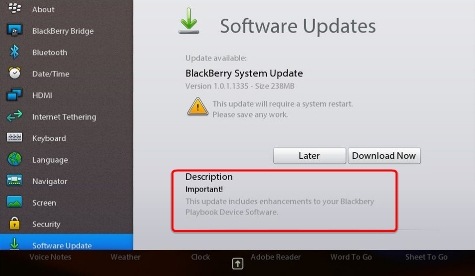
Cara upgrade OS BlackBerry

Ok , Pada Kesempatan malam hari ini saya kana posting tentang cara mengupgrade OS blackberry

Cara nya sih gampang" susah ya tapi ikutin aja lah langkah" upgrade Os nya :

Langkah- Langkah Mengupdate Os blackberry :


  1. Siapkan ponsel Blackberry anda
  2. Koneksi internet untuk proses download softwarenya
  3. Komputer PC atau laptop dengan operating system Windows (untuk Mac OS gunakan Virtual Windows atau BootCamp)
  4. Kabel USB bawaan blackberry
  5. Install Desktop Manager (DM) di komputer anda (biasanya ada CD driver yang diberikan pada box Blackberry anda). Jika tidak ada, silahkan download BlackBerry Desktop Software.
  6. Insall OS yang akan digunakan untuk UpGrade (biasanya sistem akan melakukan auto detect untuk versi OS anda). Jika download file OS tidak sesuai carrier, maka dari windows explorer lakukan search (including system and hidden files) file dengan nama ‘vendor.xml’ setelah ketemu hapus aja file tersebut (kalo pake WindowsVista, bisa dicari di : C:\Program Files\Common Files\Research In Motion\AppLoader). Kalo filenya sesuai carrier, biarkan saja
  7. Installation Wizard akan muncul,
    • klik ‘Next’
    • pilih negara anda, ‘Accept the terms of service’
    • klik ‘Next’ lagi.
    Setelah proses instal selesai di PC, anda akan diminta untuk memulai Blackberry Desktop Manager. Centang pilihan ini lalu klik ‘Finish’. Secara otomatis Desktop Manager akan terbuka, silahkan hubungkan ponsel blackberry anda ke pc melalui kabel usb. Seandainya setelah beberapa menit DM tidak terbuka berarti anda mesti menjalankannya secara manual.
  8. Hubungkan Blackberry (BB) ke Komputer atau laptop via kabel data USB. Buka Desktop Manager (DM). Kalau ada permintaan upgrade os Blackberry dicancel dulu.
  9. Lakukan BackUp dulu supaya kalau ada masalah data bisa dikembalikan. Caranya, Run the DM –> Select Backup/Restore –> Backup –> Select dimana anda akan menyimpan file backup anda.
    Ingat lakukan dengan hati-hati ya …
  10. Selesai backup, masuk ke application loader. Kalau ada permintaan masukkan password Blackberry, masukkan paswordnya (kalau tidak ada paswordnya, klik ok saja)
  11. Pilih add/remove application. Kalau normal akan muncul semua file program yang akan diinstall. Silahkan dipilih language dan program/aplikasi bawaan OS apa saja yg mau diinstall di Blackberry. Ikuti instruksi di Desktop Manager (DM) tersebut, dan tunggu sampe selesai prosesnya.
  12. Selesai Upgrade OS Blackberry, cabut kabel data, restart lagi Blackberry nya, tutup Desktop Manager, dan uninstall file OS dari PC/laptop (optional).
Cara Lengkap Upgrade OS Blackberry
Anda bisa melakukan cara diatas untuk Upgrade OS blackberry semua jenis sistem operasinya. Yang terbaru adalah OS versi 7.0. Tapi perlu diperhatikan jenis BB yang anda punya karena tidak semua jenis BB bisa di Upgrade os blackbery nya ke versi yang lebih tinggi.
Kalau gagal upgrade atau ada fatal error, siap-siap wipe Blackberry dan re-install lagi OS nya. Ingat saya tidak bertanggung jawab atas berhasil atau tidaknya proses Upgrade OS Blackberry anda. :D
Selamat mencoba dan semoga berhasil.:D

Thursday, February 20, 2014

Cara Instal Windows 7 Menggunakan Flashdisk

 Kali ini saya akan posting tentang cara instal win7 menggunakan flashdisk . Ini cara bagi yang punya notebook yang sistem operasinya rusak, hang /lain"

Ok langsung ke Langkah" nya :

Persiapan yang diperlukan Mentransfer Windows ke Flashdisk hanya 3, yaitu:

1. Flashdisk minimal 4 Gb untuk Windows 7 dan 2 Gb untuk Windows XP.

2. Sumber Windows 7 / XP (bisa dari DVD atau dari Hard Disk).

3. Software (Wintoflash) untuk Mentransfer CD Windows XP atau DVD Windows 7 ke Flashdisk. Download Software Program Wintoflash pada langkah no.1 di bawah.


Langkah-langkah Mentransfer Windows installer ke Flashdisk

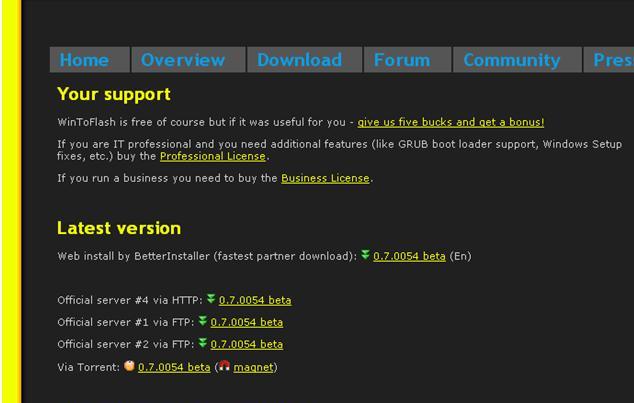
1. Download Software Wintoflash

Disini /http://www.4shared.com/get/JWLVENsb/wintf_070054_beta.html
Software wintoflash


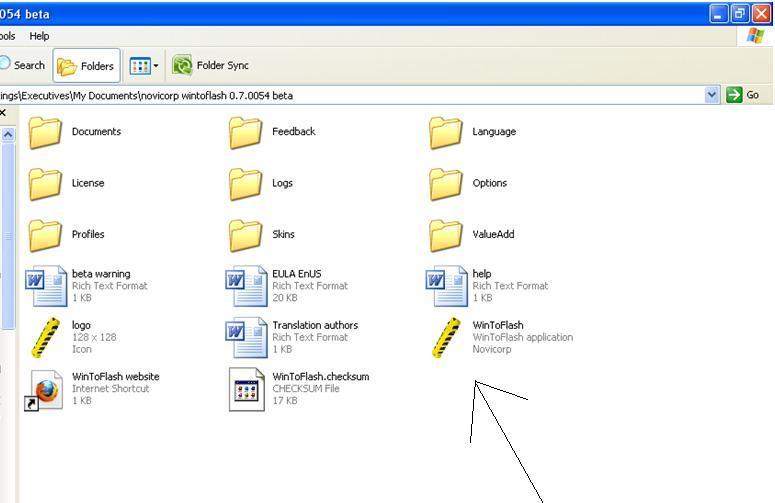
2. Setelah selesai Download, Kemudian klik kanan Extract menggunakan Winrar dan Jalankan Wintoflash.

Extract wintoflash

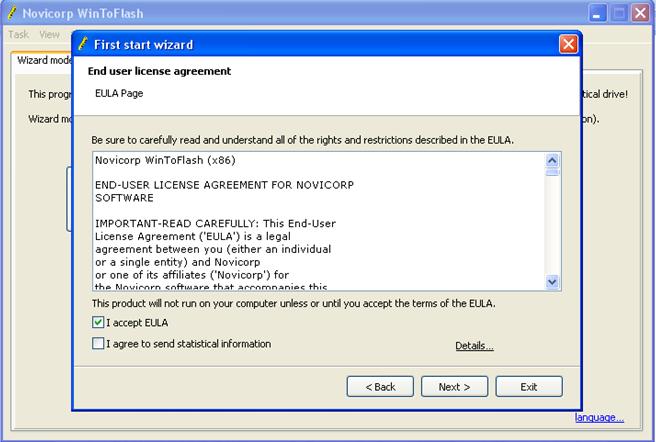
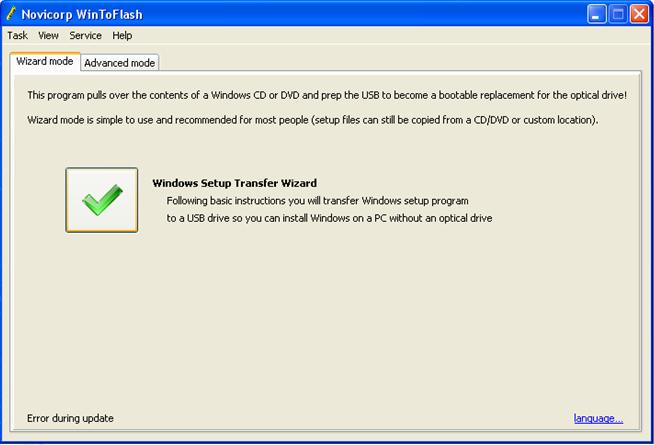
3. Saat Pertama kali dijalankan, Ada konfirmasi Persetujuan, (I Accept) kemudian Next- Next sampai Muncul Tampilan Windows Setup Transfer Wizard.

Persetujuan menggunakan wintoflash

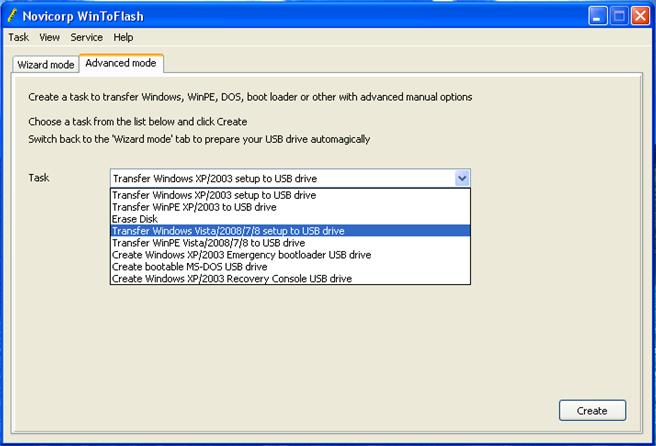
4. Windows Setup Transfer Wizard, Pilih Tab Advanced Mode, Kemudian untuk Windows 7 Pilih Transfer Windows Vista/2008/7/8 setup to USB drive, Kemudian klik Create. (Untuk Windows XP Pilih Transfer Windows XP/2003 setup to USB drive).

windows transfer wizard
Cara Install Windows 7 Dari Flash Disk Menggunakan Wintoflash


Pilihan transfer windows

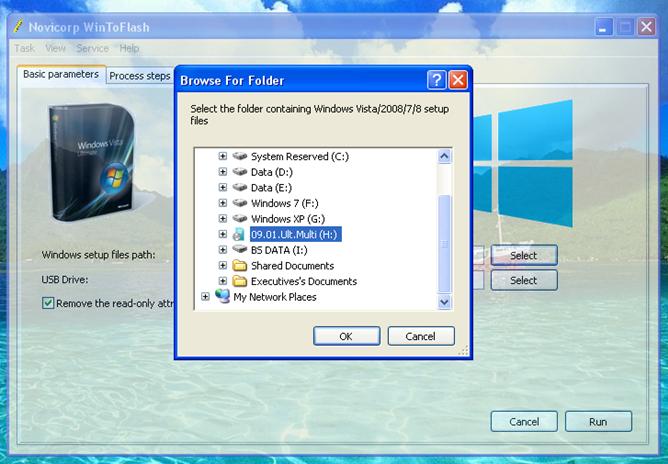
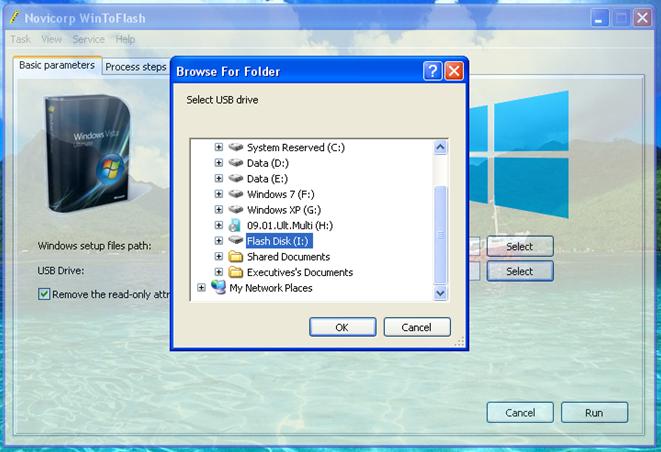
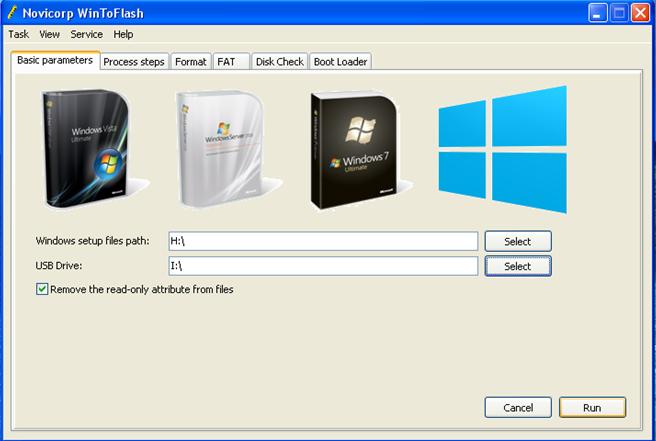
5. Pilih drive Sumber Windows (Biasanya kepingan CD/DVD Windows) dan drive flashdisk yang akan ditransfer.

Pilihan Drive CD/DVD windows


Posisi DVD Windows 7 bisa di drive mana saja, biasanya (E:), kebetulan punya saya di drive H


Pilihan Drive Flash Disk
Disini Posisi Flash Disk bisa di drive mana saja, kebetulan punya saya di drive I

6. Klik Run, Dan tunggulah beberapa menit sampai proses transfer selesai, biasanya sekitar 5-15 menit, tergantung kecepatan komputernya. Jika telah selesai di exit saja, dan Flash Disk sudah terinstall Windows dan dapat digunakan.

transfer windows ke flash disk

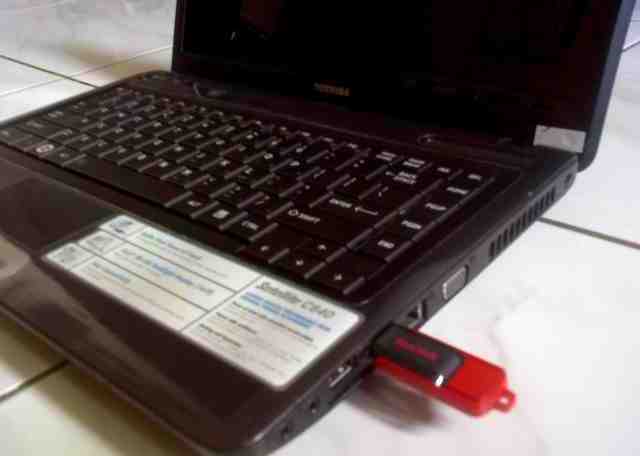
7. Masukan Flash Disk Ke Laptop/Netbook/Komputer sebelum dinyalakan.

Memasukan Flash Disk Ke Laptop

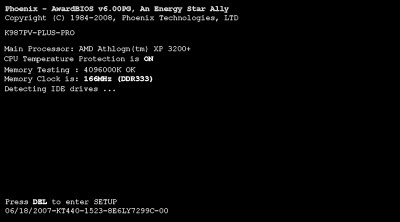
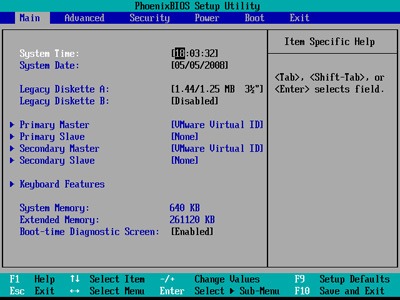
8. Nyalakan Laptop, kemudian masuk ke Setup Menu dengan menekan F2 (Pada beberapa Laptop lain, mungkin dengan menekan Esc, Del, F1 kadang F10).

Booting Laptop


Setup Menu


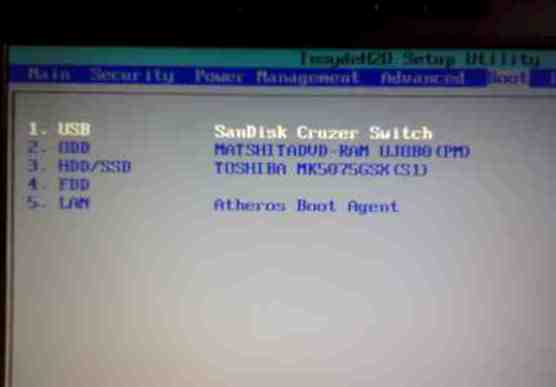
9. Pilih setting Boot Pertama ke Flash Disk (USB), kemudian Pilih Tab Exit dan Save (Yes), maka Laptop akan segera Restart. Dan Pilih Usb di pertama kali booting

Pilihan Booting

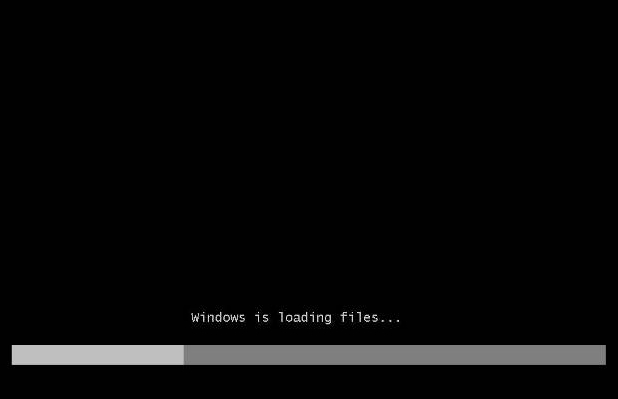
10. Pada Langkah ini Instalasi Windows otomatis akan berjalan seperti biasa sebagaimana instalasi menggunakan DVD installer. Dan lakukan instalasi win7 nya

Loading file windows

Penting

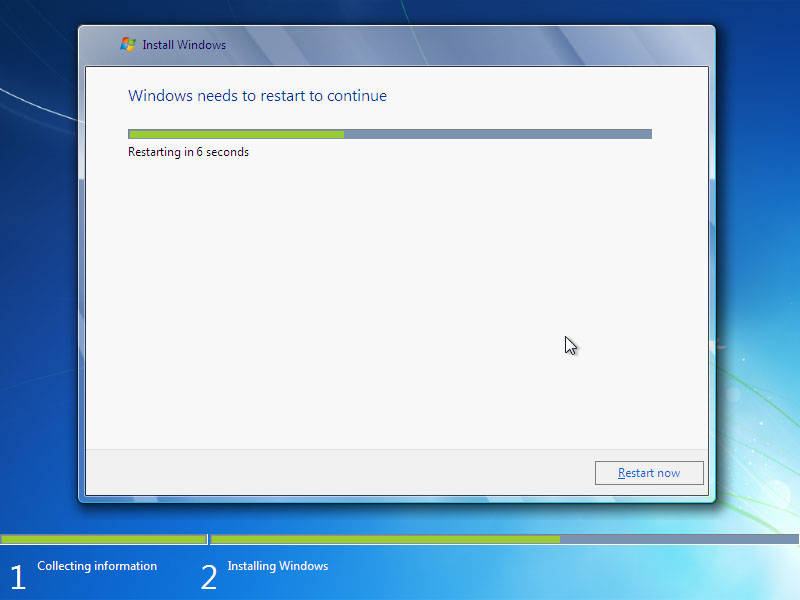
11. Jika Instalasi Windows (Expanding Windows files) telah selesai, Kemudian akan Restart, dan pada saat itu Cabutlah Flash Disk untuk menghindari pengulangan Setup Windows 7, Kemudian Windows akan berjalan dengan sendirinya untuk Instalasi Lanjutan (Finalizing Installation).

restart otomatis
Wajib Cabut Flash Disk setelah ini (Restart Otomatis - Cabut Flash Disk manual)

Catatan: Kecuali Untuk Windows XP saya belum mencobanya, mungkin flashdisk jangan dicabut dulu, dan setting booting pada langkah 9, dikembalikan lagi kesemula, jadi Hard Disk yang Pertama Boot.

12. Setelah Restart, Windows akan melanjutkan instalasinya (Finalizing Installation) secara otomatis.

13. Setelah Restart yang kedua kalinya, maka Anda akan menemukan bahwa Proses Instalasi Windows 7 Dengan Flash Disk telah Sukses.

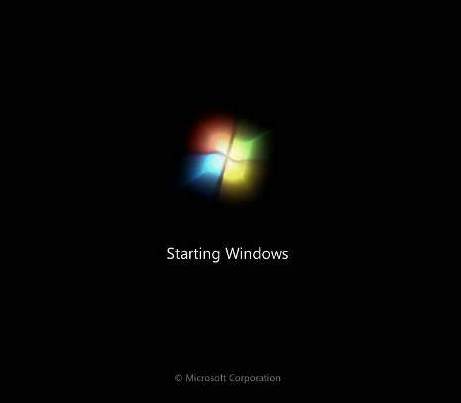
Memulai Windows


Selamat, Mudah-mudahan Cara Install Windows 7 Dari Flash Disk Menggunakan Wintoflash ini dapat berjalan lancar. :D